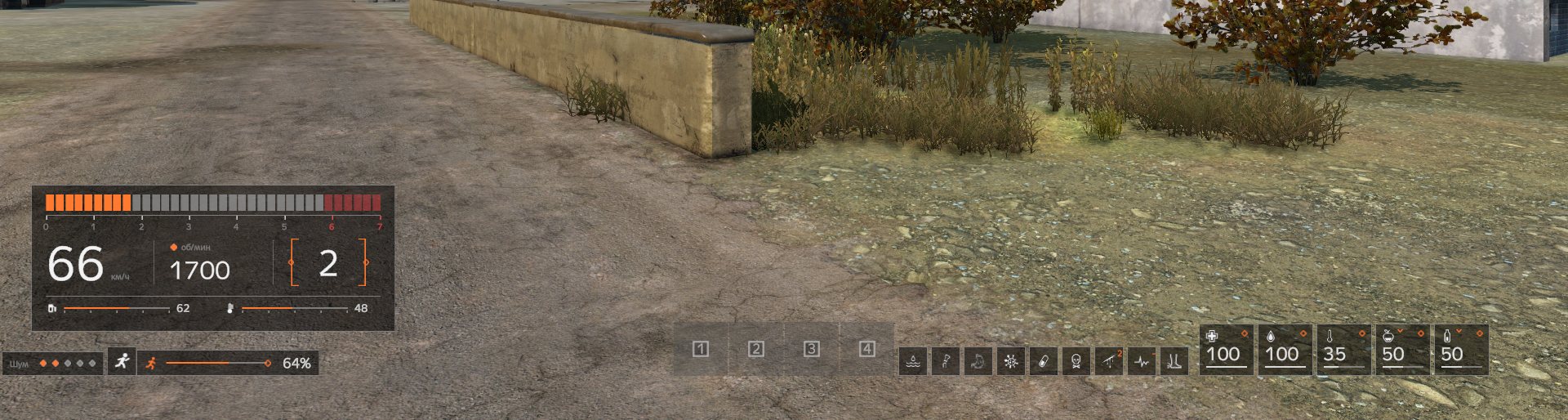
Нажмите LAlt+F1
Откроется окно «Настройка HUD». Всё, что вы меняете, сразу видно на экране и сразу сохраняется.
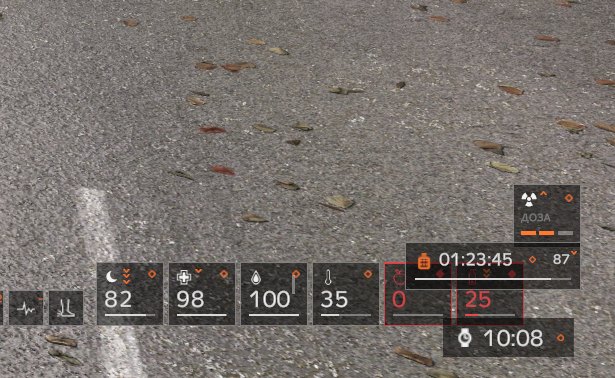
HUD — всё, что игра показывает поверх картинки: индикаторы здоровья, крови, температуры, еды и воды, значки состояний, выносливость, панель быстрых слотов, приборная панель машины. Настройка HUD позволяет оформить каждый элемент в одном из восьми стилей, сделать его крупнее или прозрачнее и поставить в любое место экрана. А можно ничего не менять во внешнем виде: оставить привычный HUD игры и только убрать в сторону то, что мешает.
Откроется окно «Настройка HUD». Всё, что вы меняете, сразу видно на экране и сразу сохраняется.
Элемент в списке → один из девяти стилей, размер, прозрачность и автоскрытие.
«Открыть редактор»: тяните элементы мышью, за угол рамки — меняйте размер. Esc — готово.
Индикаторы, значки состояний, выносливость, стойка, шум, панель доступа и панели машины и лодки настраиваются на любом сервере, где есть настройка HUD. Дополнительные разделы — вертолёт, дайвинг, радиация, часы и другие — появляются в окне, только если на сервере есть то, к чему они относятся.
Нажмите LAlt + F1 — откроется окно «Настройка HUD». Закрыть его — Esc или кнопка «Закрыть» справа вверху.
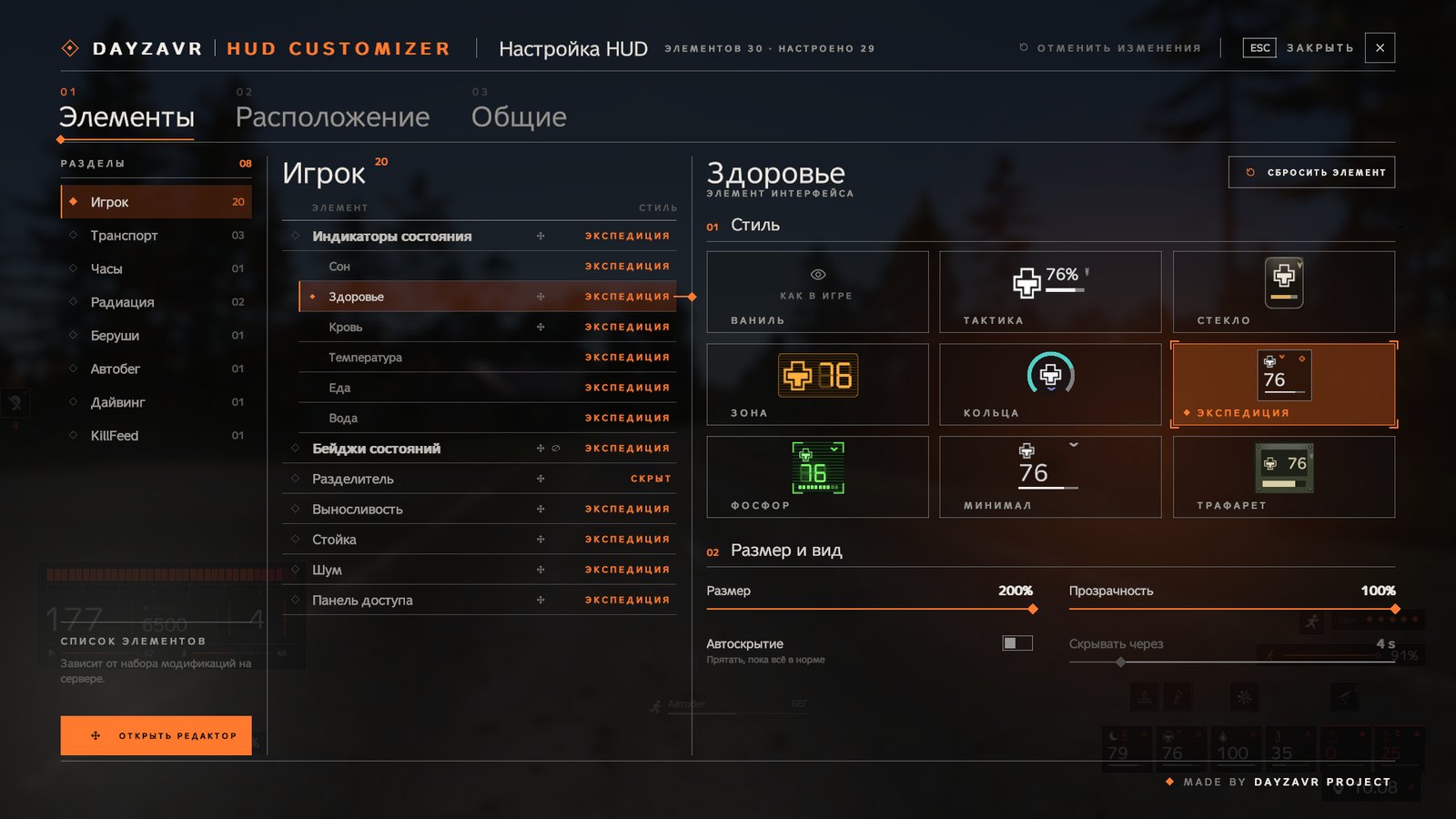
В шапке окна — счётчик «Элементов N · настроено N»: сколько элементов HUD есть на этом сервере и сколько из них вы уже изменили. Справа — «Отменить изменения» и «Закрыть». Ниже — три вкладки:
Слева — разделы: «Игрок», «Транспорт» и дополнительные. Посередине — элементы раздела, справа — настройка выбранного: «01 Стиль» и «02 Размер и вид». Внизу слева — кнопка «Открыть редактор».
Вход в редактор, его клавиши и инструменты, схема экрана: где сейчас стоят элементы и какие из них уже в своём стиле или на своём месте.
«Масштаб HUD», «Звуки интерфейса» — щелчки кнопок и вкладок окна, напоминание о клавише, «Сбросить всё» и «О моде».
| Раздел | Элементы |
|---|---|
| Игрок | «Индикаторы состояния» — группа из пяти: здоровье, кровь, температура, еда, вода. «Бейджи состояний» — группа из девяти значков: намокание, перелом, переедание, болезнь, таблетки, отравление, кровотечение, шок, травма ног. А ещё «Разделитель», «Выносливость», «Стойка», «Шум» и «Панель доступа». |
| Транспорт | «Приборная панель» машины, «Панель лодки» и «Вертолёт», если на сервере есть вертолёты. |
| Дополнительные | «Часы», «Радиация», «Беруши», «Автобег», «Дайвинг», «KillFeed» — если на сервере есть то, к чему они относятся. Подробнее — в разделе «Дополнительные разделы». |
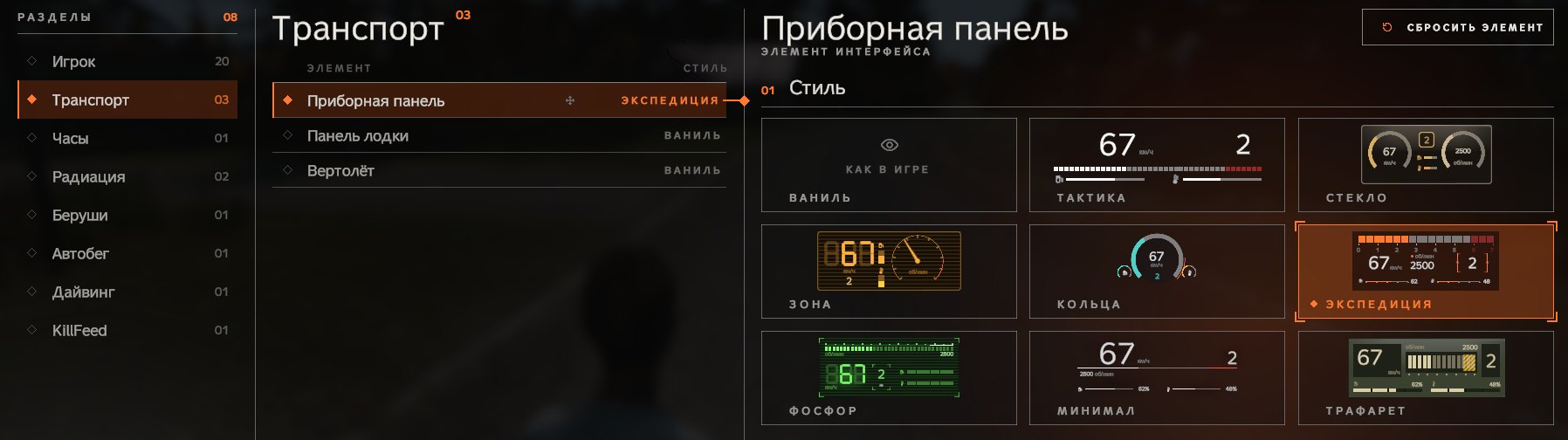
В блоке «01 Стиль» у каждого элемента девять плиток с живым превью, выбранная подсвечена оранжевым. Стиль выбирается для каждого элемента отдельно, и семейства можно смешивать: например, индикаторы — в «Экспедиции», а приборная панель — в «Зоне».
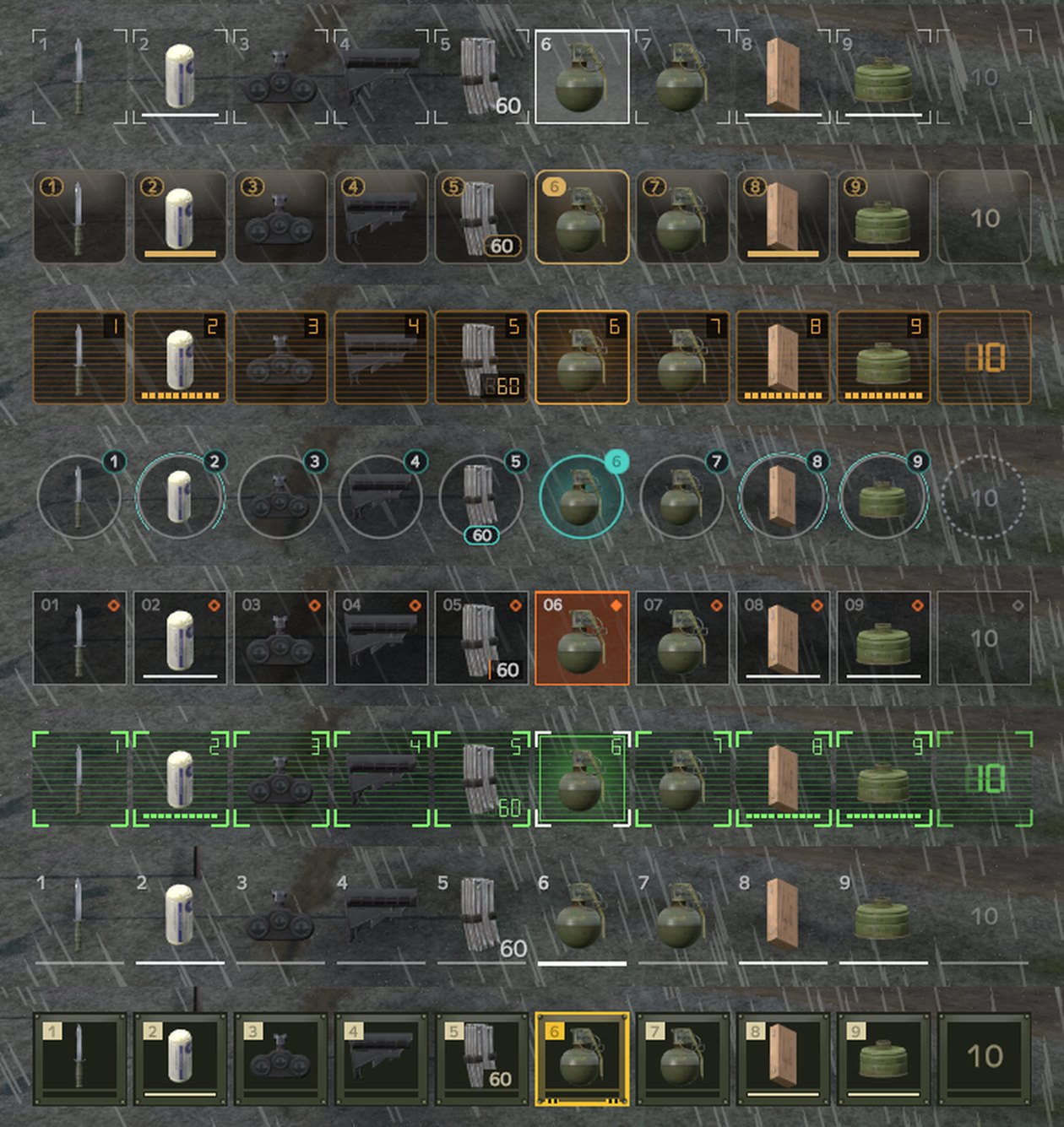
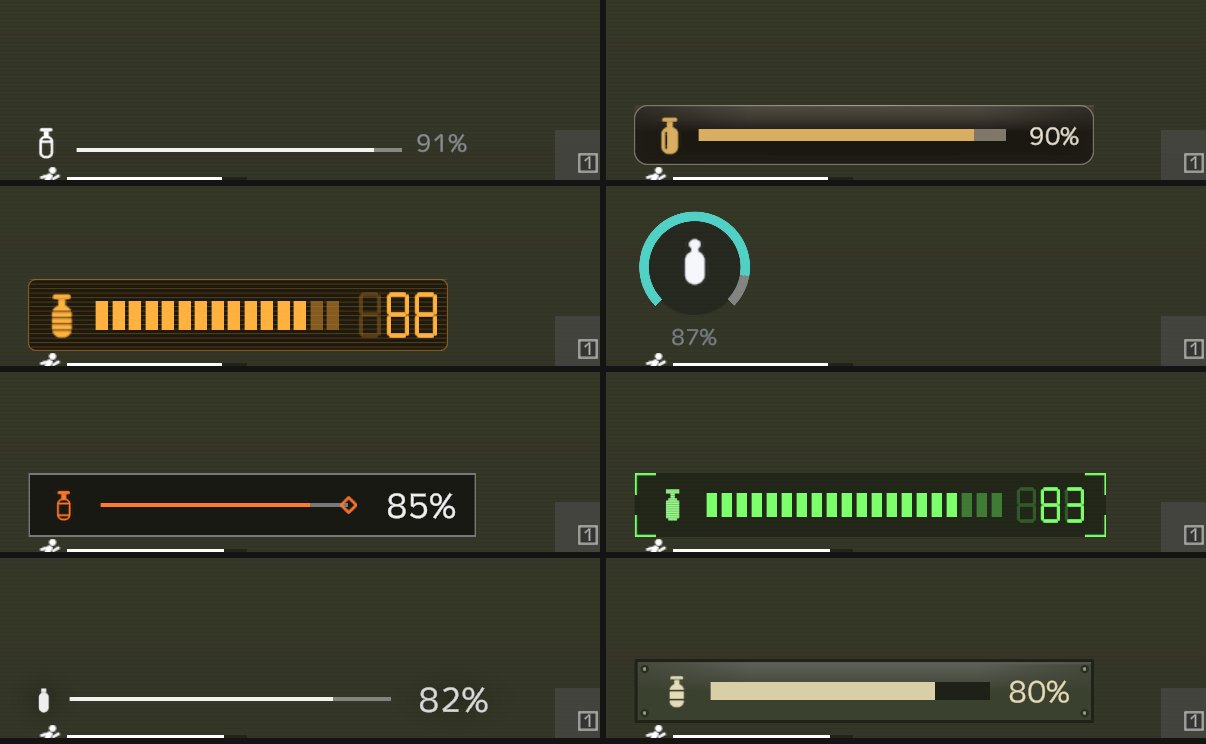
«Ваниль» (плитка «как в игре») — родной вид игры. Его тоже можно сдвинуть, увеличить или сделать прозрачнее, ничего не меняя во внешнем виде. Остальные восемь — семейства стилей. Ниже — индикаторы состояния в каждом из них в один и тот же момент игры:
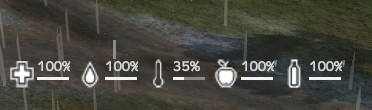
Тонкие белые линии и чистые цифры, без подложек.
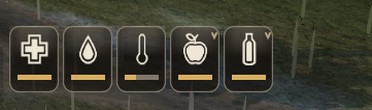
Тёплое тёмное стекло и латунь.
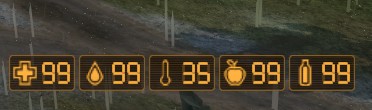
Янтарный дисплей: семисегментные цифры и стрелочные приборы.
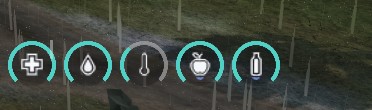
Круговые индикаторы вокруг иконок.
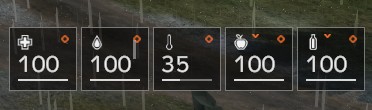
Чёрные плашки с тонкой рамкой, оранжевый акцент и ромбы — в духе самого окна настроек.
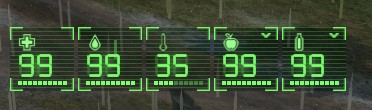
Зелёный дисплей ночного видения: свечение, уголки-скобки, сегменты и сканлайны.
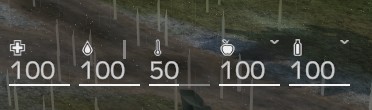
Без подложек: крупные светлые цифры и тонкие линии, краснеет только критическое.
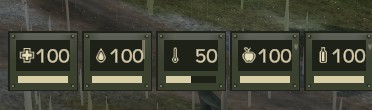
Военная маркировка: оливковые плашки с заклёпками, при критическом состоянии — полосы опасности.
Блок «02 Размер и вид» под стилями:
Набор настроек зависит от элемента: у приборной панели машины — размер и прозрачность, у панели доступа — только размер.
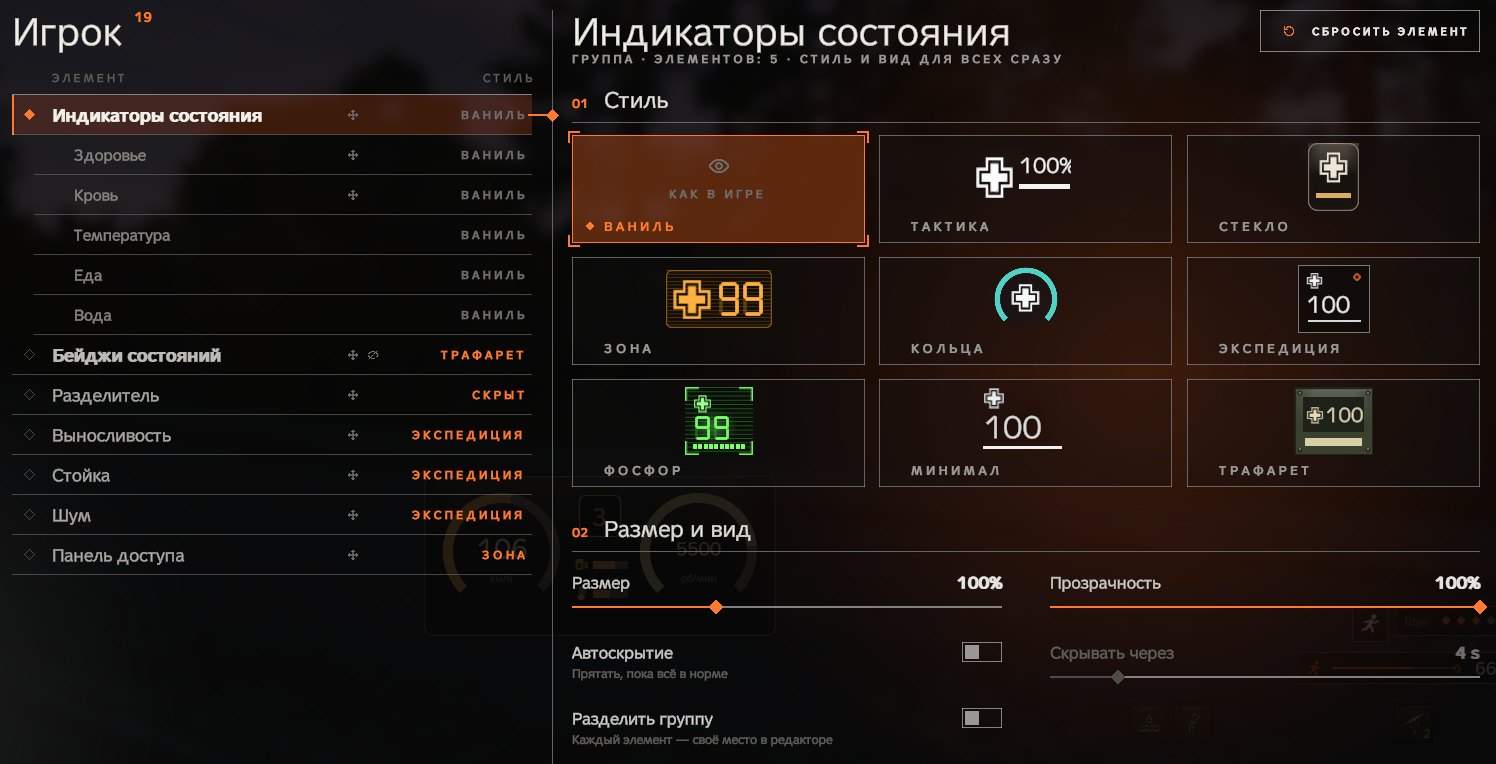
«Индикаторы состояния» и «Бейджи состояний» — группы. Стиль и вид группы применяются сразу ко всем её элементам, а в редакторе группа двигается одним блоком. Раскройте группу в списке, чтобы выбрать отдельный элемент — например, только «Здоровье» — и дать ему свой стиль.
Разделитель бейджей «|», стойку и шум можно убрать совсем: Элементы → Игрок → «Разделитель» («Стойка», «Шум») → выключите «Показывать элемент». Элемент пропадает и в ванильном виде, и в любом стиле, в списке он помечен «Скрыт», а в редакторе его рамки нет. Чтобы вернуть, включите переключатель снова или нажмите «Сбросить элемент».
Кнопка «Открыть редактор» есть на вкладке «01 Элементы» (внизу слева) и на вкладке «02 Расположение». В редакторе HUD показан поверх игры, каждый элемент — в рамке с подписью. Если открыть редактор из списка, в нём сразу выделен выбранный элемент, а после выхода окно откроется на том элементе, который вы выбрали в редакторе.
| Клавиша | Действие |
|---|---|
| ЛКМ + тянуть | Перетащить элемент |
| Угол рамки | Изменить размер |
| Колесо мыши | Масштаб элемента под курсором, шаг 5 % |
| Стрелки | Сдвиг на 1 px, с Shift — на 10 px |
| Del | Вернуть место и размер |
| Ctrl+Z / Ctrl+Y | Отменить / вернуть |
| Esc | Закончить: сохранить или отменить |
При выходе из редактора появится вопрос «Сохранить раскладку?»: «Сохранить» оставит изменения, «Вернуть» — поставит всё как было до входа в редактор.
«Панель доступа» — быстрые слоты внизу экрана во время игры: Элементы → Игрок → «Панель доступа». Панель внутри инвентаря не меняется.

В разделе «Транспорт» — «Приборная панель» машины, «Панель лодки» и, если на сервере есть вертолёты, «Вертолёт». Стиль приборной панели меняет только панель машины, стиль лодки — только панель лодки. Ванильная панель мотоцикла не меняется и не прячется.
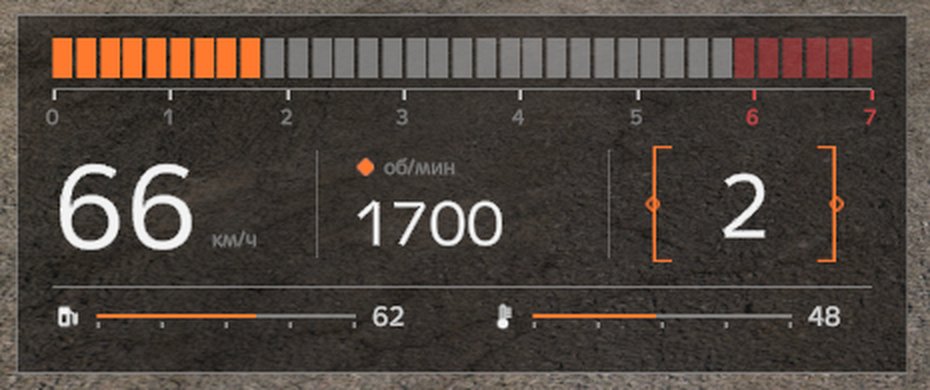
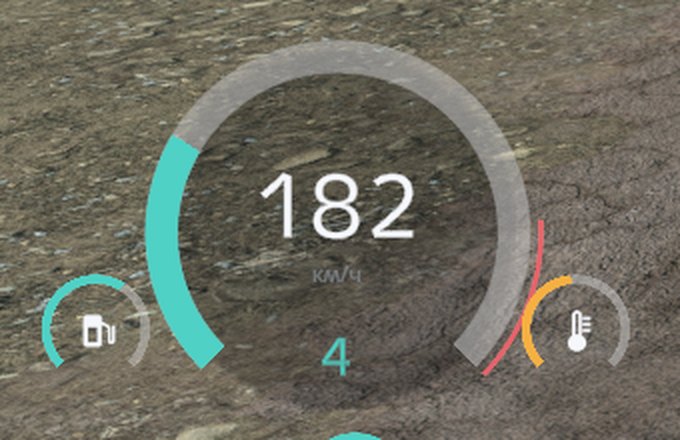
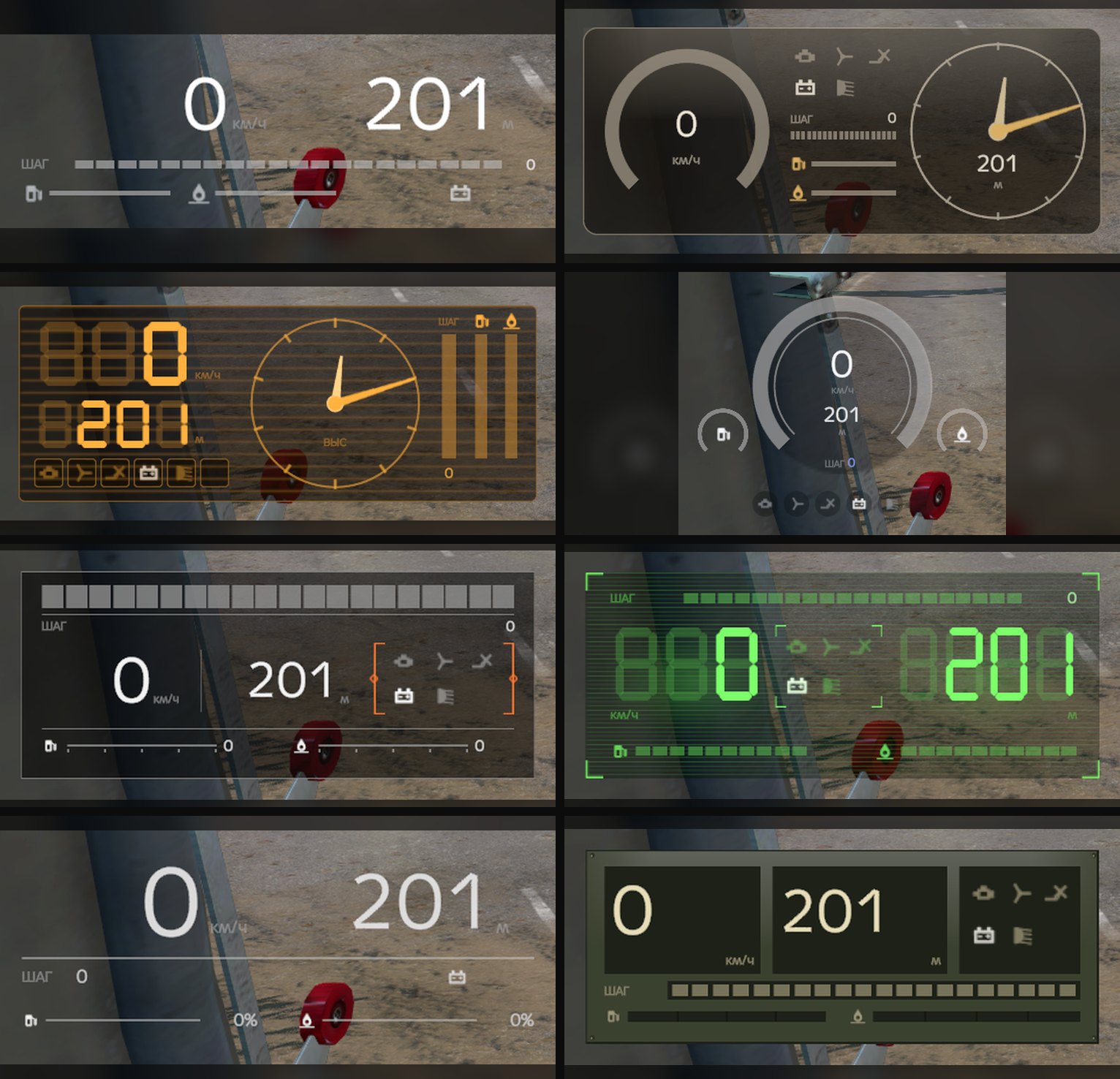
Если на сервере есть вертолёты, в разделе «Транспорт» появится «Вертолёт» — его приборная панель.
Эти разделы появляются в окне, только если на сервере есть то, к чему они относятся: нет — нет и раздела. В каждом можно оставить «Ваниль» — родной вид, который можно сдвинуть, увеличить и сделать прозрачнее, — или выбрать любое из 8 семейств.
Луна становится первым значком группы «Индикаторы состояния». В стиле семейства она показывает запас сил в процентах, стрелки и краснеет при критическом состоянии. Пока вы не трогали группу, луна стоит там же, где обычно. Включить или выключить её можно в окне навыков.
Иконка лёгких или баллона и полоса воздуха. Виден, пока вы в воде. Когда воздуха остаётся 20 % и меньше, стиль краснеет и мигает.
Плашки «Доза радиации» и «Фильтр противогаза»: уровень дозы, время до пустого фильтра, процент и стрелки, а подсветка показывает норму, предупреждение или опасность. Если плашка на сервере выключена, её нет и в настройке.
Циферблат можно передвинуть, увеличить, сделать прозрачнее или показать «ЧЧ:ММ» в стиле любого семейства. «Сбросить элемент» вернёт его на место по умолчанию.
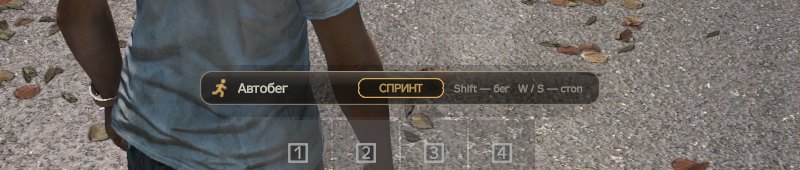
Режим — автобег или автоплавание — и скорость, а в «Стекле» и «Экспедиции» ещё и подсказка клавиш. В редакторе плашка видна как образец «Автобег · СПРИНТ», «Сбросить элемент» вернёт её над панелью доступа.
Значок вставленных берушей, а после «+» или «−» — на 3 секунды цифра уровня, как у родной панели.
Иконка типа смерти, убийца, метка «ИИ», оружие 3D-моделью, хедшот, жертва, дистанция и «МЕСТЬ»; строки, где вы убийца или жертва, ярче. При прозрачности ниже 75 % вместо модели оружия пишется его название.
Новая строка — сверху; под любым окном (инвентарь, карта, меню) лента скрыта. В редакторе — демо-строки.
Приборная панель вертолёта — в родном виде или в любом из 8 стилей. Что она показывает и кому видна — выше, в разделе «Вертолёт».
| Кнопка | Что произойдёт |
|---|---|
| «Сбросить элемент» | Справа вверху в настройке элемента. Элемент возвращается к виду и месту по умолчанию, скрытый — снова показывается. |
| Del в редакторе | Выделенному элементу возвращаются место и размер. |
| Ctrl+Z / Ctrl+Y в редакторе | Отменить или вернуть последнее действие. |
| «Вернуть» при выходе из редактора | Всё, что вы сделали в редакторе, отменяется. |
| «Отменить изменения» | В шапке окна. HUD возвращается к виду на момент открытия окна. |
| «Сбросить всё» | Вкладка «03 Общие». Все элементы возвращаются к ванильному виду и месту, масштаб HUD и звуки остаются. Пока окно открыто, это можно отменить кнопкой «Отменить изменения». |
Настройки HUD хранятся на вашем компьютере, а не на сервере. Поэтому раскладка одна на все серверы: настроили HUD один раз — и он такой же на любом сервере, где есть настройка HUD. Там же хранятся масштаб HUD, звуки интерфейса и выбор «Подписи» в редакторе.
Настроили один раз — HUD тот же на каждом сервере с настройкой HUD.
«Ваниль» и восемь семейств, которые можно смешивать.
Элементы, расположение и общие настройки — по LAlt + F1.
Проверьте клавишу: Настройки → Управление → «DAYZAVR INT MODS» → «HUD: открыть настройки». Если вместо окна появляется сообщение «Настройка HUD недоступна…», на этом сервере настройки HUD нет.
Да. Раскладка хранится на вашем компьютере и одна на все серверы. Разделов, которых на сервере нет — например, вертолёта или дайвинга, — в окне просто не будет.
Это демо-данные: так видно, как выглядит выбранный стиль. Закройте окно — элементы снова покажут ваши настоящие показатели.
В списке он помечен «Скрыт», в редакторе его рамки нет. Выберите его в списке и включите «Показывать элемент» или нажмите «Сбросить элемент».
Нет. У панели доступа меняются стиль, размер (от 50 до 200 %) и место на экране.
Её настройка HUD не трогает: стили есть у панелей машины, лодки и вертолёта, а ванильная панель мотоцикла остаётся как в игре.
Она видна только пилоту и второму пилоту. Раздел «Вертолёт» есть только на серверах с вертолётами.
«Сбросить всё» на вкладке «03 Общие» вернёт ванильный вид и места всех элементов. Если окно ещё открыто, «Отменить изменения» в шапке вернёт HUD к виду на момент открытия окна.